Showing posts with label Photoshop. Show all posts
hallo sahabat blogger semua :D gimana nih ilmu photoshop nya yang sudah saya bagi sebelum sebelumnya , sudah dicoba belum nih sama sahabat blogger semua? jika sudah , saya akan membagikan template kemeja panjang kosong yang bisa kalian kreasikan dengan kreasi kalian sendiri :)
sebetulnya banyak sih yang udah nge share ini template tapi sayang nya bukan template yang asli , berhubung saya baik hati . jadi saya akan membagikan nya ke sahabat blogger semua template yang asli nya :D jadi sahabat langsung bisa ber kreasi tanpa menghapus hapus terlebih dahulu
template kemeja lengan panjang ini bisa sahabat blogger ganti warna nya sesuai selera sahabat semua :)
berikut screenshoot kemeja lengan panjang nya :
 |
| tampak belakang |
 |
| tampak depan |
nih link donwload nya buat sahabat blogger semua :
Ada yang pernah nemuin foto jadul nya yang ada bintik bintik nya karena diambil dari kamera HP ?? pasti males dong buat upload ke sosmed kalau jelek gitu , tenang aja di zaman batu akik ini semua bisa diatasi :D hehe cukup beli akik terus gosokin deh di fotonya hehehe Bercanda sahabat :)
tenang saja saya akan memberikan tutorial nya bagaiman memperhalus hasil foto dari kamera HP jadul, cara nya mudah kok cuma ngandelin aplikasi photoshop aja :D terserah mau photoshop versi berapa. kalau saya sih pake photoshop cs3 karena lebih ringan dan fitur nya udah oke kok.
oke gak perlu panjang lebar lagi deh . langsung aja ya disimak tutorial nya berikut ini :
- pertama buka file foto nya

- Tekan CTRL + J untuk menduplikat.. saya suka ngebiasain ngeduplikat file asli dulu.. karena untuk perbandingan hasil nya.. di layer hasil duplikat Klik Filter > Noise>Reduce Noise ( perintah ini mungkin hanya ada di Photoshop CS2 keatas mungkin.. saya sendiri pake Photoshop CS3.

- Sekarang duplikat lagi layer 1 ( layer yang barusan di edit )
- Klik Filter > Blur > gaussian Blur

Setting dengan Radius 3
- Lalu Ganti effect layer menjadi SOFT LIGHT

- Berikut Hasilnya :
Dan lihat Perbandingan sebelum di edit dan sesudah di edit :
|
| Sebelum Diedit |
|
| Sesudah Di edit |
gimana tutorial Cara menghilangkan background foto nya kemarin udah dicoba belum??


kali ini saya akan membagikan tutorial photoshop nih , ini levelnya agak naikan :D hehehe biar tambah ahli sahabat semua :)
saya akan membagikan cara mengubah foto menjadi sketsa pensil :)
oke langsung di simak ya sahabat blogger semua :)
1. Siapkan Foto kertas
buku catatan serta pensil penghapusnya (agar terlihat lebih real)
contohnya seperti ini :
Jangan lupa mengatur Brightness - Contrastnya agar foto kertas terlihat
cerah.
2.
Buka Foto yang akan di edit dan crop menggunakan Rectangular Marquee tool,
tempatkan diatas layer kertas dan atur ukurannya.
3.
Atur Brightness - Contrast foto menjadi agak gelap (jangan terlalu gelap)
4.
Masih di layer foto, Duplikat foto dengan menekan Ctrl + J
5.
Desaturate foto dengan klik Image > Adjustment > Desaturate.
atau dengan menekan Ctrl + Shift + U.
6.
Duplikat layer lagi (Ctrl + J)
7.
Ubah foto menjadi negatif, dengan klik Image > Adjustment > Invert. Atau
dengan menekan Ctrl+I
8.
Ubah Blending Mode menjadi Color Dodge di panel Layers.
(jangan panik jika gambar menjadi putih)
9.
Untuk memunculkan kembali gambar tadi menjadi sketsa, Klik Filter > Other
> Minimum
dan atur besarnya.
10.
Gabungkan semua layer foto tadi, dengan klik semua layer foto sambil menekan
Ctrl,
lalu klik kanan di layernya dan Merge layers.
11.
Ubah Blending Mode menjadi Multiply.
12.
Rapihkan pinggiran bekas foto dengan Eraser Tool.
13.
Dan ini dia hasil akhir tutorial ini.
dan juga berikut hasil karya admin sendiri :)
Oke sekian dulu tutorial kali ini , semoga semakin ahli ya dalam hal mengedit di photoshop nya :)
sahabat blogger jumpa lagi nih :)
mumpung lagi ada paketan internet nih sahabat jadi nyempetin buat posting :D
kali ini saya akan memposting bagaimana cara menyeleksi foto agar terlihat rapi menggunakan photoshop
sebenarnya cara ini , cara dasar dalam mengedit menggunakan photoshop
oke gak perlu lama lama lagi , silahkan disimak cara nya dan baca dengan teliti ya :D
jika ada yang kurang jelas , silahkan berkomentar dengan sopan di kolom komentar :)
1. Pertama-tama siapkan foto yang akan dipotong, gunakanlah tool: Polygonal
Lasso Tool atau Pentool untuk menyeleksi objek yang kita potong. Seleksilah
dengan di zoom agar bisa menyeleksi area pinggirannya terlihat jelas.
2. Setelah itu kita klik add layer mask, lihatlah pada gambar..
3. Kemudian klik kanan hasil layer mask tadi, klik "Refine Mask" nanti muncul kotak dialognya.
4. Setelah muncul kotak dialog Refine Mask, kita perhatian view modenya, pilih view modenya apa saja karna hanya acuan untuk melihat hasil seleksi saja. Perhatiakan Edge Detection, centang smart radius setelah itu perhaatikan Adjust Edge silahkan otak-atik sendiri berapa ukurannya pada smooth, feather, contrast dan shift egde sambil melihat foto seleksi kita, apakah bagian pinggirannya sudah pas atau tidak.. Barulah kita klik OK jika dirasa sudah pas. Kemudian klik kanan lagi pada layer mask, klik apply layer mask

semoga membantu,
mohon maaf jika ada kesalahan.. maklum masih newbie
2. Setelah itu kita klik add layer mask, lihatlah pada gambar..
3. Kemudian klik kanan hasil layer mask tadi, klik "Refine Mask" nanti muncul kotak dialognya.
4. Setelah muncul kotak dialog Refine Mask, kita perhatian view modenya, pilih view modenya apa saja karna hanya acuan untuk melihat hasil seleksi saja. Perhatiakan Edge Detection, centang smart radius setelah itu perhaatikan Adjust Edge silahkan otak-atik sendiri berapa ukurannya pada smooth, feather, contrast dan shift egde sambil melihat foto seleksi kita, apakah bagian pinggirannya sudah pas atau tidak.. Barulah kita klik OK jika dirasa sudah pas. Kemudian klik kanan lagi pada layer mask, klik apply layer mask
sahabat blogger jumpa lagi nih :D
saya mau posting lagi nih biar trafik blog saya terus naik lagi :) amin
owh yaw sahabat gimana udah di buka belum menu baru di blog ini tentang photoshop :D
di postingan saya kai ini juga mau buat postingan yang berhubungan dengan desain nih :)
sahabat blogger semua pasti suka dong sama sepak bola ataupun futsal , ini ada hubungan nya sama sepak bola dan juga futsal :D
yaw saya akan berbagi template kosong seperti biasanya biar sahabat blogger semua bisa mengkreasikan kreatifitas sahabat blogger semua :)
template kosong yang saya bagikan ini adalah template kostum futsal atau sepak bola
contoh nya seperti gambar di bawah ini :)

saya mau posting lagi nih biar trafik blog saya terus naik lagi :) amin
owh yaw sahabat gimana udah di buka belum menu baru di blog ini tentang photoshop :D
di postingan saya kai ini juga mau buat postingan yang berhubungan dengan desain nih :)
sahabat blogger semua pasti suka dong sama sepak bola ataupun futsal , ini ada hubungan nya sama sepak bola dan juga futsal :D
yaw saya akan berbagi template kosong seperti biasanya biar sahabat blogger semua bisa mengkreasikan kreatifitas sahabat blogger semua :)
template kosong yang saya bagikan ini adalah template kostum futsal atau sepak bola
contoh nya seperti gambar di bawah ini :)
kostum futsal ataupun sepak bola di atas tersebut bisa sahabat desain sendiri sesuai dengan keinginan sahabat :)
yaw udah kalau sahabat semua sudah tertarik silahkan di comot atau di download file psd nya DISINI
udah dulu yaw postingan kali ini :) sampai jumpa
Hai sahabat blogger , gak kerasa sekarang udah awal juni aja nih :D
padahal kayaknya baru kemarin kita ngeryain tahun baru 2014 :D hehehehe
owh iya belakangan ini kan saya sering memposting hal hal yang berhubungan dengan photoshop , semoga saja saya bisa membantu sahabat blogger semua yang memang hobi banget mengutek utek photoshop :D
buat sahabat yang belum tau silahkan ini nih yang memang mau nyimak postingan saya tentang photoshop khususnya bisa kalian lihat DISINI

dan postingan saya kali ini juga ada hubungan nya dengan photoshop , bukan photoshop aja sih corel draw , paint dan banyak lagi juga bisa kok :)
yang saya bagi kali ini adalah FONT
elemen penting yang sangat berguna buat membuat kaos , spanduk , stiker atau apa lah yang berhubungan dengan tulisan . font ini juga sangat berguna sekali :)
buat sahabat blogger semua yang berminat silahkan aja kunjungi situs web ini , situs web yang sangat recomended banget selain mudah untuk mendownload nya kalian juga tidak perlu mengeluarkan uang sepeserpun buat FONT ini
oke deh kagak usah panjang lebar langsung saja buat kalian yang minat klik aja DISINI
sekian dulu yaw postingan saya kali ini , sampai ketemu lagi :)
padahal kayaknya baru kemarin kita ngeryain tahun baru 2014 :D hehehehe
owh iya belakangan ini kan saya sering memposting hal hal yang berhubungan dengan photoshop , semoga saja saya bisa membantu sahabat blogger semua yang memang hobi banget mengutek utek photoshop :D
buat sahabat yang belum tau silahkan ini nih yang memang mau nyimak postingan saya tentang photoshop khususnya bisa kalian lihat DISINI
dan postingan saya kali ini juga ada hubungan nya dengan photoshop , bukan photoshop aja sih corel draw , paint dan banyak lagi juga bisa kok :)
yang saya bagi kali ini adalah FONT
elemen penting yang sangat berguna buat membuat kaos , spanduk , stiker atau apa lah yang berhubungan dengan tulisan . font ini juga sangat berguna sekali :)
buat sahabat blogger semua yang berminat silahkan aja kunjungi situs web ini , situs web yang sangat recomended banget selain mudah untuk mendownload nya kalian juga tidak perlu mengeluarkan uang sepeserpun buat FONT ini
oke deh kagak usah panjang lebar langsung saja buat kalian yang minat klik aja DISINI
sekian dulu yaw postingan saya kali ini , sampai ketemu lagi :)
hai sahabat blogger, blog ane kagak tau nih kenapa kok trafik nya menurun drastis , mungkin blog ane lagi kena hukuman sama google :(
udah lah kgak usah di bahas , semoga blog saya kembali lagi trafik nya
walaupun keadaan lagi sedih tetep aja nih saya bagi bagi , tapi kali ini saya bagi bagi template lagi buat photoshop
kemarin banyak banget yang minat template kemeja kosong buat photoshop , tapi kali ini beda
template yang saya bagikan kali ini yaitu JAS

udah lah kgak usah di bahas , semoga blog saya kembali lagi trafik nya
walaupun keadaan lagi sedih tetep aja nih saya bagi bagi , tapi kali ini saya bagi bagi template lagi buat photoshop
kemarin banyak banget yang minat template kemeja kosong buat photoshop , tapi kali ini beda
template yang saya bagikan kali ini yaitu JAS
tentu saja template yang saya bagikan ini merupakan template kosong . jadi kalian bisa berkreasi membuat jas sesuai keinginan sahabat semua :)
langsung aja deh yang minat silahkan di download DISINI
sekian dulu postingan saya , mohon doa nya yaw sahabat biar trafik blog saya meningkat lagi :( amin
sahabat blogger semua gimana nih kabarnya ??? semoga saja dalam keadaan baik semua :)

ada yang hobi edit edit foto atau iseng iseng di photoshop gak?? kalo ada ini postingan wajib di simak
cipratan darah diatas pasti sulit banget kalau di buat dengan manual apalagi buat para newbie yang baru belajar photoshop kayak admin :D hehehehe
ini saya mau bagi bagi brush cipratan darah tersebut dan semoga saja bisa membantu kalian semua buat lebih kreatif edit edit nya di photoshop :)
kalau sahabat blogger semua tertarik dengan brush cipratan darah tersebut silahkan saja di download 2 file nya berikut ini DISINI dan DISINI
oke deh sekian aja postingan saya kali ini , jangan lupa yaw buat bantu bantu klik iklan di blog ini :) hehehe
Hallo sahabat blogger semua , saya kali ini akan bagi bagi template kosong untuk mengedit kemeja sendiri pada photoshop
buat kalian yang memang pingin desain desain sendiri kemeja yang pengen kalian buat bisa di coba nih
contoh kemeja nya seperti di bawah ini , kalian bisa menambah kan sendiri tulisan atau gambar yang kalian inginkan

buat kalian yang memang pingin desain desain sendiri kemeja yang pengen kalian buat bisa di coba nih
contoh kemeja nya seperti di bawah ini , kalian bisa menambah kan sendiri tulisan atau gambar yang kalian inginkan
yang berminat silahkan kalian download DISINI
Password RAR nya : sahabatpasuruan.blogspot.com
oke sekian dulu postingan saya kali ini , sampai jumpa lain kali
oke gan jumpa lagi , udah lama gak nambah postingan :D
kali ini saya coba men share ilmu sotosop saya yang hanya sedikit . mungkin ini tips kalau buat agan2 yg udah master photoshop yah gk ada gunanya
ini buat para pemula yang mau belajar photoshop yaw :)
- pertama tama buka aplikasi photoshop nya
- buat tulisan yang agan inginkan


- hilangkan simbol mata pada layer SAHABAT (yang asli)

kali ini saya coba men share ilmu sotosop saya yang hanya sedikit . mungkin ini tips kalau buat agan2 yg udah master photoshop yah gk ada gunanya
ini buat para pemula yang mau belajar photoshop yaw :)
- pertama tama buka aplikasi photoshop nya
- buat tulisan yang agan inginkan
- copy layer sebanyak 15 kali yaitu dengan cara menekan ctrl + j
Assalamualaikum sahabat semua , saya mau bagi2 lagi nih yang pastinya gratis donk :D
tenang saja file yang saya bagi pasti bagus2 kok :D saya g ingin pengunjung setia saya kecewa :) hhehe
kali ini saya mau bagi bagi kumpulan font yang bagus - bagus buat anda semua
nih contoh - contoh fontnya ada di bawah beserta link downloadnya
 Font Alex Brush
contohnya ada pada gambar di samping ini
dan link download silahkan klik DISINI
tenang saja file yang saya bagi pasti bagus2 kok :D saya g ingin pengunjung setia saya kecewa :) hhehe
kali ini saya mau bagi bagi kumpulan font yang bagus - bagus buat anda semua
nih contoh - contoh fontnya ada di bawah beserta link downloadnya

contohnya ada pada gambar di samping ini
dan link download silahkan klik DISINI
Selamat malam sahabat semua , gmn kabarnya ??? lama ya saya g posting di blog hehehe banyak kesibukan di kehidupan nyata :)
kali ini saya mau bahas tentang cara membuat foto kita menjadi seperti kartun , tentu saja dengan bantuan photoshop
tapi saya bagikan langkah2 nya dalam bentuk file microsoft word aja yaw
soalnya banyak banget langkah2nya , kan enak kagak usah lama browsing nya jadi hemat kan :D
ini nih contoh foto yang di ubah jadi kartun
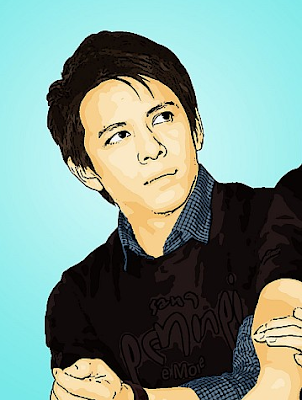
kali ini saya mau bahas tentang cara membuat foto kita menjadi seperti kartun , tentu saja dengan bantuan photoshop
tapi saya bagikan langkah2 nya dalam bentuk file microsoft word aja yaw
soalnya banyak banget langkah2nya , kan enak kagak usah lama browsing nya jadi hemat kan :D
ini nih contoh foto yang di ubah jadi kartun
ok kalau ada yang tertarik silahkan di download aja DISINI
saya pamit lagi yaw :D ntar lain waktu pasti ketemu lagi :D bye
Hello sahabat Blogger semua , lama tak jumpa
ada yang mau desain sweater dengan menambahkan gambar tersendiri di sweater kalian , tentu saja perlu desain sweater polos format psd .
kalau membuat manual sih ada tapi ya gitu sulitnya minta ampun kalo bagi yang masih newbie :)

ada yang mau desain sweater dengan menambahkan gambar tersendiri di sweater kalian , tentu saja perlu desain sweater polos format psd .
kalau membuat manual sih ada tapi ya gitu sulitnya minta ampun kalo bagi yang masih newbie :)

tuh contoh desain sweater polos yang akan saya bagikan buat kalian semua, warna tersebut juga bisa di ganti dengan selera kalian masing2 kok .
ok deh bagi yang berminat untuk mendesain dengan photoshop silahkan aja di download DISINI
udah dulu deh saya mau pamit keluar dulu yaw :D hahahaha bye bye


